Domain e-business-homepage.de kaufen?
Wir ziehen mit dem Projekt
e-business-homepage.de um.
Sind Sie am Kauf der Domain
e-business-homepage.de interessiert?
domain@kv-gmbh.de · 0541-91531010
Domain e-business-homepage.de kaufen?
Welches PDF Programm für Mac?
Welches PDF Programm für Mac empfehlen Sie? Es gibt verschiedene Optionen zur Auswahl, darunter Adobe Acrobat, Preview (das standardmäßig auf Macs installiert ist), PDF Expert, Skim und viele mehr. Jedes Programm hat seine eigenen Vor- und Nachteile, abhängig von den individuellen Anforderungen und Präferenzen des Benutzers. Es ist ratsam, verschiedene Programme auszuprobieren, um dasjenige zu finden, das am besten zu den eigenen Bedürfnissen passt. Welches Programm bevorzugen Sie für die Bearbeitung und Anzeige von PDF-Dateien auf Ihrem Mac? **
Wie kann man PDF verkleinern Mac?
Wie kann man PDF verkleinern Mac? Es gibt mehrere Möglichkeiten, um die Größe eines PDF-Dokuments auf einem Mac zu reduzieren. Eine Möglichkeit ist die Verwendung der Vorschau-App, um das PDF zu öffnen und dann über "Datei" > "Exportieren als PDF" die Option "Quartz-Filter" auszuwählen und einen Filter wie z.B. "Reduzierte Dateigröße" anzuwenden. Eine andere Möglichkeit ist die Verwendung von Online-Tools wie Smallpdf oder Adobe Acrobat, um das PDF hochzuladen und die Dateigröße zu reduzieren. Man kann auch spezielle Software wie PDF Squeezer oder PDF Compressor verwenden, um die Größe des PDF-Dokuments zu verringern. Es ist wichtig zu beachten, dass die Qualität des PDFs durch die Komprimierung beeinträchtigt werden kann, daher sollte man vorher eine Sicherungskopie erstellen. **


Ähnliche Suchbegriffe für Aiseesoft-Mac-PDF-to
Top-Angebote
Produkte zum Begriff Aiseesoft-Mac-PDF-to:
-
Aiseesoft Mac CleanerAiseesoft Mac Cleaner Mac Cleaner ist ein des besten Dateimanagers für Mac. Er hilft Mac-Nutzern, Junk-Dateien, unnötigte Dateien, große/alte Dateien auf der Festplatte vom Mac zu löschen, Mac-Leistung zu überwachen und zu optimieren. 100% Sicher System-Datenmüll, unnötigte Dateien auf Mac sicher löschen Vorschau Junk-Dateien, nicht benötigte Dateien, alte Dateien ansehen Schnell Das gescannte Ergebnis nach Namen, Größe, Datum filtern Einfach Eine einfache System Cleaner App zum Aufräumen des Macs Schau mal, wie Mac Cleaner Ihren Mac aufräumt Als eine professionelle Mac Festplatte Säuberungs-App ermöglicht Ihnen Mac Cleaner, Junk-Dateien zu entfernen, unnötigte Dateien zu löschen, große/alte Dateien schnell zu finden und sicher zu verwalten und aufzuräumen. Junk-Dateien: Cache-Daten und Protokolle schnell scannen System-Datenmüll ansehen und löschen Festplatten von Mac mit einem Klick aufräumen. Unnötigte Dateien: lokale E-Mail-Anhänge löschen nicht benötigte iTunes-Sicherungsdateien entfernen unnötige Lokalisierungen von Apps löschen. Große/alte Dateien: alle großen/alten Dokumente und Ordner scannen Dateien selektiv löschen Smart Filter für schnelle Vorschau verwenden. Duplikate entfernen: doppelte Dateien oder Ordner auf Ihrem Mac finden und bereinigen. Apps deinstallieren: ungewünschte Apps deinstallieren und zugehörige Dateien entfernen. Mac System-Leistungsüberwachung Mac Cleaner ist in der Lage, Ihre Mac-Leistung in mehreren Aspekten zu überwachen, wie z. B. Datenträgerauslastung, Batteriestatus, Arbeitsspeichernutzung sowie CPU-Auslastung. Datenträgerauslastung Batteriestatus Arbeitsspeichernutzung CPU-Auslastung Ein effizienter Mac Cleaner: Alle Junk-Dateien, große und alte Dateien oder Ordner löschen Junk-Dateien löschen Junk-Dateien sind eine Kombination aus temporären und Support-Dateien und werden in verschiedenen Systemverzeichnissen gespeichert, die manchmal für Benutzer unsichtbar oder unzugänglich sind. Diese Dateien besitzen oft großen Speicher und übt Einfluß auf die Mac-System-Leistung. Mit Mac Cleaner können Sie Datenmüll so leicht löschen und Festplatte aufräumen. Unordnung auf Mac reduzieren Ein weiteres Feature von Aiseesoft Mac Cleaner liegt darin, dass Mac-Nutzer Unordnung auf Mac reduzieren können. Im Ordner "Anwendungen" können Sie beispielsweise Apps auf Ihrem Mac nach Typ anzeigen. Ältere Versionen von Apps, die Sie derzeit verwenden, belegen manchmal Dutzende GB Speicher. Um den Speicher zu verwalten, können Sie Mac Cleaner verwenden. Große & Alte Dateien entfernen Mit Aiseesoft Mac Cleaner können Sie große Dateien und Ordner suchen, überprüfen und entfernen, die Sie monatelang oder sogar jahrlang nicht geöffnet haben und nicht mehr benötigen. Sie können Dateien schnell auswählen (aufgelistet mit "> 100 MB", "5 MB 100 MB ","> 1 Jahr "und"> 30 Tage ") und durch Klicken auf den "Bereinigen"-Button bereinigen. Weitere Mac Cleaning-Tools Duplikate entfernen Doppelte Dateien wie Videos, Musik, Bilder, Dokumente usw. entfernen und aufräumen. Ähnliche Bilder reinigen Alle ähnlichen Bilder finden, sodass Sie nicht benötigte Fotos oder Bilder reinigen können. Apps Deinstallieren Apps sowie zugehörige Log-Dateien, Protokolle, oder Dokumente mit 1 Klick bereinigen. Mac File Shredder Mac File Shredder macht die Datei unwiederbringlich und Sie können sie nicht mehr wiederherstellen. Erweiterungen verwalten Alle auf Ihrem Mac installierten Erweiterungen verwalten, die für Spotlight, Anmeldung, Dienste verwendet werden. Privatsphäre schützen Safari/Chrome/Firefox-Daten wie Suchverlauf, Downloads, Cookies usw. auf Wunsch schützen oder bereinigen. Wie verwendet man Mac Cleaner Schritt 1: Downloaden und installieren Sie Mac Cleaner auf Ihrem Mac. Schritt 2: Wählen Sie Ihre gewünschte Funktion, wie Junk-Dateien, Große & Alte Dateien, Uninstaller, Shredder usw. Schritt 3: Zum Schluss klicken Sie auf den "Scannen"-Button und reinigen Sie Ihren Mac Ihrem Bedarf zufolge. Technische Daten vom Mac Cleaner Unterstützte Mac-Computer: iMac , iMac Pro , MacBook , MacBook Air , MacBook Pro Unterstützte Betriebssysteme: Mac OS X 10.11 oder höher (inkl. macOS 10.15 Catalina) CPU: Intel Pentium 4, 2.4 GHz oder schneller Festplattenspeicher: 2GB RAM: 1GB Arbeitsspeicher Auflösung: 1280 x 800 oder höher44,95 €*Versand: 0,00 €Sichere Weiterleitung zum Anbieter
-
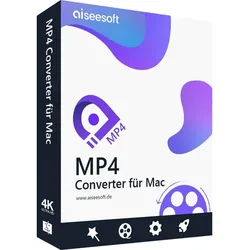
Aiseesoft MP4 Converter MacAiseesoft MP4 Converter für Mac Aiseesoft MP4 Converter für Mac ist ein nützliches Programm. Es kann populäre Videoformate wie AVI, MPEG, WMV, FLV, MKV, MOV, 3GP, usw. ins MP4 Format konvertieren. Abgesehen von der Konvertierung können Sie mit dem MP4 Converter für Mac Ihre Videos bearbeiten. Videos in MP4 umwandeln Alle gängigen Videoformate wie MKV, MOV, AVI, WMV, FLV, M4V und WebM auf Mac in MP4 umwandeln. Tragbare Geräte unterstützen Videos kompatibel mit alle populären Media Player, Phones, Tabllete und tragbare MP4 Player machen. Aiseesoft MP4 Converter für Mac bietet Ihnen die Möglichkeit, Videos in zahlreiche Formate schnell und einfach umzuwandeln. Der ganze Prozess braucht nur drei Schritte: Videos hinzufügen, Ausgabeformat auswählen und auf "Konvertieren" klicken. Videos in alle gängigen Formate in MP4 auf Mac umwandeln Aiseesoft MP4 Converter für Mac kann Videos in MP4, wie z.B. MKV in MP4, AVI in MP4, WMV/FLV/M4V/3GP/WebM/MTS/MXF usw. konvertieren. Auf diese Weise können Sie Ihre Videos mit digitalen Camcorder, Smart Phones, Tablete usw. kompatibel machen. Die neueste Version bietet Ihnen auch die Möglichkeit, HD Videos und 4K Videos einschließlich H.265/HEVC, H.264, MPEG, HD MOV, MPEG2 HD Files, etc. in MP4 umzuwandeln. Außerdem verschiedene MP4 Encoder stehen Ihnen zur Verfügung. Ausgabe für zahlreiche tragbare MP4 Geräte unterstützen Dieser MP4 Converter für Mac bietet Ihnen eine breite Auswahl an gebrauchsfertigen Profilen für beliebte digitale Geräte. Sie können die Ausgabeformate nur nach dem Namen Ihres Geräts auswählen. Unterstützte Geräte einschließt iPhone 7/7Plus, iPhone SE, iPhone 6s/6s Plus, iPad Air, iPad mini, iPod touch, Samsung Galaxy, Google, LG, Sony, HTC usw. Videos bearbeiten Der Mac MP4 Converter hat leistungsfähige Bearbeitungsfunktionen. Sie können die Videoeffekte einschließlich Helligkeit, Kontrast, Sättigung, Lautstärke usw. adjustieren. Für weitere Bearbeitung können Sie auch Videos drehen, Videos schneiden oder zusammenlegen, Wasserzeichen hinzufügen usw. Videos in 3D-Format konvertieren Der MP4 Converter für Mac ermöglicht es Ihnen, 3D-Effekte ins Video hinzufügen. Es gibt fünf Modi: Anaglyph 3D, Nebeneinander(Halbbild) 3D, Nebeneinander(Vollbild) 3D, Oben/Unten(Halbbild) 3D und Oben/Unten(Vollbild) 3D. Videoeffekte der Eingabe und Ausgabe vorschauen, damit Sie die Effekte bequem adjustieren können. Verschiedene Ausgabeparameter stehen Ihnen zur Verfügung. Sie können die Ausgabe selbst definieren. Mit fortschrittlicher Technologie bietet Ihnen der MP4 Converter für Mac schnelle Umwandlungsgeschwindigkeit. Technische Daten von MP4 Converter für Mac Unterstützte Betriebssysteme: Mac OS X 10.7 oder höher Prozessor: 2 GHz Intel/AMD CPU oder schneller RAM: 2 GB RAM oder mehr Internet: Eine gültige Internet-Verbindung für die Aktivierung des Programms.38,95 €*Versand: 0,00 €Sichere Weiterleitung zum Anbieter
-
Aiseesoft Video Converter for MacAiseesoft Video Converter for Mac - Der Alleskönner für Videobearbeitung auf dem Mac Die Welt der Videobearbeitung auf dem Mac wird immer anspruchsvoller, und es ist von entscheidender Bedeutung, das richtige Werkzeug an Ihrer Seite zu haben. Hier kommt der Aiseesoft Video Converter for Mac ins Spiel. Dieses leistungsstarke Softwareprodukt von Hersteller verspricht, Ihre Videobearbeitung auf ein völlig neues Level zu heben. In diesem Artikel werden wir uns eingehend mit diesem Produkt beschäftigen, seine Funktionen erkunden und herausfinden, warum es ein absolutes Muss für alle Mac-Benutzer ist, die in der Welt der Videobearbeitung unterwegs sind. Also, worauf warten Sie noch? Ist es an der Zeit, den Aiseesoft Video Converter for Mac zu kaufen? Warum der Aiseesoft Video Converter for Mac kaufen? Bevor wir in die Details eintauchen, werfen wir einen Blick auf die Hauptvorteile dieses großartigen Produkts: Komplette Videokonvertierung: Mit dem Aiseesoft Video Converter for Mac können Sie nahezu jedes Videoformat in ein anderes konvertieren. Egal, ob Sie ein Video in ein anderes Format für verschiedene Geräte umwandeln oder die Qualität verbessern möchten, dieser Converter hat Sie abgedeckt. Superschnelle Geschwindigkeit: Dank seiner fortschrittlichen Technologie bietet dieser Converter eine beeindruckende Geschwindigkeit bei der Konvertierung. Sie sparen Zeit und können sich auf Ihre kreativen Aufgaben konzentrieren. Einfache Bedienung: Die Benutzeroberfläche des Aiseesoft Video Converter for Mac ist äußerst benutzerfreundlich. Sie müssen kein Experte sein, um damit umzugehen. Alles, was Sie brauchen, ist hier, in einer intuitiven Oberfläche. Umfangreiche Bearbeitungswerkzeuge: Neben der Konvertierung bietet dieser Converter auch umfangreiche Bearbeitungsoptionen. Schneiden, schneiden, drehen, Effekte hinzufügen und vieles mehr - alles ist möglich. Hohe Qualität: Der Aiseesoft Video Converter for Mac achtet auf die Qualität Ihrer Videos. Selbst nach der Konvertierung bleibt die Qualität erhalten, sodass Sie sich keine Sorgen um Verluste machen müssen. Der Aiseesoft Video Converter for Mac in Aktion Jetzt, da wir die Vorteile des Aiseesoft Video Converter for Mac kennen, lassen Sie uns sehen, wie er in der Praxis funktioniert. Hier sind einige gängige Anwendungsfälle, in denen dieser Converter glänzt: Videokonvertierung für verschiedene Geräte Angenommen, Sie haben ein Video auf Ihrem Mac, das Sie gerne auf Ihrem iPhone oder Android-Tablet ansehen würden. Mit dem Aiseesoft Video Converter for Mac ist dies ein Kinderspiel. Wählen Sie einfach das gewünschte Ausgabeformat für Ihr Gerät aus, und der Converter erledigt den Rest. Kein mühsames Herumprobieren mehr, um sicherzustellen, dass Ihr Video kompatibel ist. Qualitätsverbesserung Manchmal erhalten Sie Videos von unterschiedlicher Qualität, und Sie möchten sicherstellen, dass sie alle auf dem gleichen hohen Niveau sind. Hier kommt die Qualitätsoptimierungsfunktion des Aiseesoft Video Converter for Mac ins Spiel. Sie können die Helligkeit, den Kontrast und andere Parameter anpassen, um sicherzustellen, dass Ihr Video immer erstklassig aussieht. Videobearbeitung Vielleicht möchten Sie auch einige Änderungen an Ihren Videos vornehmen, bevor Sie sie teilen oder hochladen. Dieser Converter bietet eine umfangreiche Palette von Bearbeitungswerkzeugen. Schneiden Sie unerwünschte Teile heraus, fügen Sie Text oder Wasserzeichen hinzu, wenden Sie Filter und Effekte an - Ihrer Kreativität sind keine Grenzen gesetzt. Der Aiseesoft Video Converter for Mac ist zweifellos ein Muss für alle Mac-Benutzer, die in der Videobearbeitung tätig sind. Mit seinen umfassenden Konvertierungsoptionen, der schnellen Geschwindigkeit und den leistungsstarken Bearbeitungswerkzeugen bietet er alles, was Sie benötigen, um professionelle Videos zu erstellen. Wenn Sie also das Beste aus Ihren Videos herausholen möchten, sollten Sie den Aiseesoft Video Converter for Mac kaufen und gleich loslegen. Systemanforderungen Unterstützte Betriebssysteme: Mac OS X 10.7 oder höher (inkl. macOS Sonoma) Prozessor: Intel® Prozessor, 2 GHz oder schneller RAM: 2 GB RAM oder mehr Internet: Eine gültige Internet-Verbindung für die Aktivierung des Programms Unterstützte Eingabeformate Kategorie Formate Video QuickTime Dateien (*.qt;*.mov) MPEG4 (*.mp4;*.m4v) MXF(*.mxf) AVCHD Video (*.mts, *.m2ts, *.tod, *.mod) 3GP (*.3gp;*.3g2) AVI DV Dateien (*.dv;*.dif) Flash Video Dateien (*.flv;*.swf;*.f4v) MKV WTV MPEG (*.mpg;*.mpeg;*.mpeg2;*.vob;*.dat) MJPEG (*.mjpg;*.mjpeg) MPV Real Media Dateien (*.rm;*.rmvb) Video Transport Stream Dateien (*.ts;*.trp;*.tp) Windows Media Dateien (*.wmv;*.asf) HD Video MPEG2 HD Dateien (*.mpg;*.mpeg) MPEG4 HD Dateien (*.mp4) QuickTime HD Dateien (*.mov) WMV HD Video Dateien (*.wmv) HD TS HD MTS HD M2TS HD TRP HD TP HD MXF Audio AAC AIFF Audio Dateien (*.aif;*.aiff) CUE FLAC M4A MPEG Audio Dateien (*.mp3;*.mp2) Monkey's Audio Dateien (*.ape) OGG Raw AC3 Dateien (*.ac3) Real Audio ...39,95 €*Versand: 0,00 €Sichere Weiterleitung zum Anbieter
-
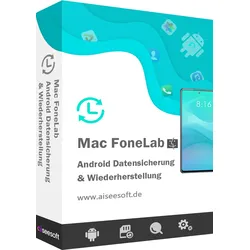
Aiseesoft Android Datensicherung & Wiederherstellung MacAndroid Data Backup & Restore bietet eine einfache Möglichkeit, alle Arten von Dateien auf Ihrem Android-Gerät zu sichern und wiederherzustellen. Sie können sich die Daten im Detail ansehen, bevor Sie sie aus der Sicherung wiederherstellen. Darüber hinaus können Sie Android-Daten selektiv und problemlos Mac sichern und wiederherstellen. Was Android Data Backup & Restore für Sie tun kann: Sichern Sie Android-Daten sicher und selektiv Android Data Backup & Restore ermöglicht es Ihnen, Ihre Android-Daten sicher und selektiv zu sichern. Mit diesem Android-Datenverwaltungstool können Sie Kontakte, Nachrichten, Anrufprotokolle, die Galerie, Videos, Audiodateien und Dokumente einfach anzeigen und sichern. Darüber hinaus können Sie ein Passwort zum Schutz Ihrer wichtigen Backups festlegen. Wiederherstellung von Daten aus Sicherungsdateien [auf Android-Gerät oder Mac] Für die Sicherungsdateien können Sie eine Vorschau anzeigen und die Daten auswählen, die Sie wiederherstellen möchten. Nachdem Sie die Wiederherstellungsfunktion ausgewählt haben, zeigt Ihnen das Programm alle verfügbaren Backups an. Hier können Sie die Android-Daten direkt auf Ihrem Android-Gerät wiederherstellen oder die ausgewählten Android-Dateien auf dem Mac zur weiteren Verwendung wiederherstellen. Warum Android Data Backup & Restore wählen Einfach zu bedienen Keine professionellen technischen Kenntnisse erforderlich, Sie können dieses Android-Tool einfach verwenden. 100%ige Sicherheit Dieses Android-Datenverwaltungsprogramm liest nur Ihre Android-Daten. Effizient und schnell Android Data Backup & Restore kann Ihre Android-Daten mit nur einem Klick sichern und wiederherstellen. Verfügbare Android-Geräte Android Data Backup & Restore unterstützt eine große Anzahl von Android-Handys und -Tablets. Unterstützte Geräte und Daten prüfen Unterstützte Geräte Samsung, Sony, Google, HTC, Huawei Unterstützte Dateien Kontakte, Nachrichten, Anrufprotokolle, Galerie, Videos, Audio, Dokumente Unterstützte Betriebssysteme: Mac OS X 10.7 oder höher (macOS Big Sur/macOS Monterey) CPU/RAM: 1GHz Intel/AMD CPU oder höher, 1GB RAM oder mehr Festplattenspeicher: 200 MB und mehr freier Speicherplatz Android: Android 4.0 und höher29,95 €*Versand: 0,00 €Sichere Weiterleitung zum Anbieter


-
Wie bearbeite ich PDF auf Mac?
Wie bearbeite ich PDF auf Mac? Es gibt verschiedene Möglichkeiten, PDF-Dateien auf einem Mac zu bearbeiten. Eine Möglichkeit ist die Verwendung von Adobe Acrobat, einer professionellen Software zur Bearbeitung von PDFs. Eine andere Möglichkeit ist die Verwendung von Vorschau, einer integrierten Anwendung auf Mac, die grundlegende Bearbeitungsfunktionen für PDFs bietet. Es gibt auch verschiedene Apps von Drittanbietern im Mac App Store, die erweiterte Funktionen zur Bearbeitung von PDFs bieten. Darüber hinaus können Sie auch Online-Tools wie Smallpdf oder PDF2Go verwenden, um PDF-Dateien direkt in Ihrem Webbrowser zu bearbeiten. **
-
Was sind die wichtigsten Unterschiede zwischen Business-to-Business und Business-to-Consumer Marketing?
Beim Business-to-Business Marketing werden Produkte oder Dienstleistungen an andere Unternehmen verkauft, während beim Business-to-Consumer Marketing Produkte oder Dienstleistungen direkt an Endverbraucher vermarktet werden. Im B2B-Marketing sind die Kaufentscheidungen oft rationaler und langfristiger, während im B2C-Marketing Emotionen und Impulskäufe eine größere Rolle spielen. Zudem sind die Zielgruppen im B2B-Marketing meist kleiner und spezifischer als im B2C-Marketing. **
-
Wie kann ich PDF Dateien bearbeiten Mac?
Möchten Sie PDF-Dateien auf Ihrem Mac bearbeiten? Es gibt verschiedene Möglichkeiten, dies zu tun. Eine Möglichkeit ist die Verwendung von Adobe Acrobat, einer professionellen Software zur Bearbeitung von PDF-Dateien. Eine andere Möglichkeit ist die Verwendung von Vorschau, der Standard-App auf Mac-Computern, die grundlegende Bearbeitungsfunktionen für PDF-Dateien bietet. Es gibt auch verschiedene Online-Tools und Apps von Drittanbietern, die Ihnen helfen können, PDF-Dateien auf Ihrem Mac zu bearbeiten. Welche Methode möchten Sie ausprobieren? **
-
Wie verkleinert man eine PDF Datei Mac?
Um eine PDF-Datei auf einem Mac zu verkleinern, gibt es verschiedene Möglichkeiten. Eine Möglichkeit ist die Verwendung der Vorschau-App, um die Datei zu öffnen und dann unter "Datei" > "Exportieren" > "PDF" die Option "Reduzierte Dateigröße" auszuwählen. Eine andere Möglichkeit ist die Verwendung von Online-Tools wie Smallpdf oder ilovepdf, um die Datei hochzuladen und sie dort zu komprimieren. Man kann auch spezielle Software wie Adobe Acrobat verwenden, um die Dateigröße zu reduzieren. Es ist auch ratsam, unnötige Elemente wie Bilder mit hoher Auflösung oder eingebettete Schriftarten zu entfernen, um die Dateigröße weiter zu reduzieren. **


Wie mache ich ein PDF auf Mac?
Um ein PDF auf einem Mac zu erstellen, kannst du einfach ein Dokument in einem Textverarbeitungsprogramm wie Pages oder Microsoft Word erstellen und dann auf "Datei" und "Als PDF exportieren" klicken. Alternativ kannst du auch ein Bild oder eine Webseite als PDF speichern, indem du auf "Datei" und "Drucken" gehst und dann auf "Als PDF sichern" klickst. Es gibt auch spezielle PDF-Programme wie Adobe Acrobat, die erweiterte Funktionen zum Erstellen und Bearbeiten von PDFs bieten. Wenn du mehrere Dateien zu einem PDF zusammenfügen möchtest, kannst du dies mit der Vorschau-App auf deinem Mac tun, indem du die Dateien öffnest und dann auf "Datei" und "PDFs zusammenfügen" klickst. **
Wie verkleinere ich eine PDF Datei Mac?
Um eine PDF-Datei auf einem Mac zu verkleinern, gibt es verschiedene Möglichkeiten. Eine Möglichkeit ist die Verwendung der Vorschau-App, um die Datei zu öffnen und dann auf "Datei" und "Exportieren" zu klicken. Dort kann man die Qualität und Auflösung der Datei anpassen, um die Größe zu reduzieren. Eine andere Möglichkeit ist die Verwendung von Online-Tools wie Smallpdf oder ilovepdf, um die PDF-Datei hochzuladen und sie dort zu komprimieren. Man kann auch spezielle Software wie Adobe Acrobat verwenden, um die Dateigröße zu reduzieren. Es ist wichtig zu beachten, dass die Qualität der Datei durch die Komprimierung beeinträchtigt werden kann, daher sollte man die Einstellungen entsprechend anpassen. **
Top-Angebote
Produkte zum Begriff Aiseesoft-Mac-PDF-to:
-
Aiseesoft Mac PDF to Image ConverterDie professionelle Software zur Umwandlung von PDF in Bilder, die PDF in JPEG, PNG, GIF, BMP, TGA, PPM, TIFF und JPEG 2000 mit hoher Ausgabequalität und schneller Geschwindigkeit umwandeln kann. PDF in JPG, PNG, GIF und weitere Bildformate auf dem Mac konvertieren Wie konvertiert man PDF in JPG? Verwenden Sie diesen Mac PDF to Image Converter. Er unterstützt die Konvertierung von PDF in JPEG auf dem Mac, so dass Sie diesen PDF-Dateikonverter als PDF-zu-JPEG-Konverter betrachten können. Außerdem werden verschiedene Bildformate unterstützt, darunter PNG, GIF, BMP, TGA, PPM, JPEG2000 und TIFF. Dann können die Benutzer das Ausgabebild mit gängigen Bildbetrachtern und tragbaren Geräten problemlos genießen. Ausgewählte oder alle PDF-Seiten auf dem Mac ändern Wenn Sie eine PDF-Datei mit vielen Seiten haben und nur ein paar Seiten umwandeln möchten, können Sie das mit dem Programm tun. Wie können Sie das tun? Mit dieser Mac-Version von PDF to image können Sie einen beliebigen Teil der PDF-Quelldatei exportieren, indem Sie bestimmte Seiten auswählen, und diese als JPG/PNG/GIF und mehr auf dem Mac speichern. Natürlich können Sie ein PDF in ein Bild konvertieren, wie Sie möchten. Diese Anwendung unterstützt auch die Stapelkonvertierung. Sie ermöglicht es den Benutzern, mehrere PDF-Dateien mit nur einer Konvertierung zu konvertieren. Ausgabeeinstellungen anpassen Dieser erstaunliche Mac PDF to Image Converter ermöglicht es Benutzern auch, die Ausgabeeinstellungen zu ändern. Sie können die Pixel- und DPI-Größe oder die Bildfarbe für alle Ausgabebilder einstellen und die Option "Mehrseiten" für die Formate GIF und TIFF wählen. Sie können sogar die Qualität für das JPEG-Format und die Kompression für das TIFF-Format einstellen. Konvertierte Bilder nach Belieben bearbeiten Manchmal mag man Bilder lieber als PDF-Dateien und möchte daher PDF in Bilder umwandeln, um die Bilder in Bildbearbeitungsprogrammen zu bearbeiten. Zum Beispiel können Benutzer PDF in TIFF konvertieren, um die TIFF-Bilddatei in Adobe Photoshop CS/CC oder GIMP zu bearbeiten. Mit dieser App zur Umwandlung von PDF in Bilder können Mac-Anwender die konvertierte JPEG/PNG/GIF/JPEG2000/BMP/TIFF-Datei in Adobe Photoshop CS/CC, GIMP, Affinity Photo, Sketch, Pixlr.com usw. bearbeiten. Wie man Mac PDF to Image Converter verwendet Schritt 1. Starten Sie Mac PDF to Image Converter und klicken Sie auf "Datei hinzufügen", um die PDF-Dateien hochzuladen, die Sie konvertieren möchten. Schritt 2. Klicken Sie auf "Output Format", um das passende Ausgabeformat aus der Dropdown-Liste zu wählen. Klicken Sie auf "Umbenennen", um den Namen der Ausgabe-PDF-Datei festzulegen. Schritt 3 . Klicken Sie auf die Schaltfläche "PDF konvertieren", um Ihre PDF-Dateien in Bilddateien auf dem Mac zu konvertieren. Systemvorraussetzungen Betriebsystem: Mac OS X 10.7 oder höher Intel Prozessor; 512MB RAM, Super VGA (800×600)Auflösung, 16-bit Grafikkarte oder höher Hinweis: Lebenslange Lizenz: Nach der Bestellung erhalten Sie eine Lizenz, mit der Sie das Produkt ein Leben lang nutzen können. Alle während des Zahlungsvorgangs ausgetauschten Daten sind SSL-verschlüsselt. Nach Abschluss der Bestellung wird die Registrierungsinformation automatisch an Ihre E-Mail-Adresse gesendet. Unsere Produkte sind 100% virenfrei und unterstützen kostenlose Updates. Benötigen Sie mehrere Lizenzen? Ist die Bestellung fehlgeschlagen? Bitte kontaktieren Sie uns per E-Mail19,95 €*Versand: 0,00 €Sichere Weiterleitung zum Anbieter
-
Aiseesoft PDF to Image ConverterDas beste PDF zu Bild Konverter-Tool zu konvertieren PDF zu JPEG, PNG, GIF, BMP, TGA, PPM, TIFF und JPEG 2000 mit brillanten Batch-Konvertierung Funktion und super schnelle Geschwindigkeit. Konvertieren Sie einfach PDF Aiseesoft PDF to Image Converter ist in der Lage, PDF-Dateien in eine Vielzahl von Bilddateien mit hoher Qualität umzuwandeln. Mit diesem All-in-One PDF zu Bild Konvertierungstool, können Sie leicht die PDF-Datei in JPEG, PNG, GIF, BMP, TGA, PPM, TIFF und JPEG 2000 umwandeln. Legen Sie den zu konvertierenden Seitenbereich frei fest Sie können alle Seiten oder mehrere Seiten Ihrer PDF-Dateien für die Konvertierung auswählen. In der Option "Bereich" können Sie Seitenzahlen oder durch Kommata getrennte Seitenbereiche eingeben. Außerdem bietet es Ihnen ein Vorschaufenster, so dass Sie die Ziel-PDF-Seiten bequem ansehen und auswählen können. Machen Sie die Ausgabebilder bequem für professionelle Bildbearbeitungssoftware bearbeitbar Mit diesem intelligenten Programm zur Umwandlung von PDF in Bilder können Sie PDF-Dateien in einige Bildformate wie PNG, JPEG und andere konvertieren, die mit Adobe Photoshop, Pixlr, GIMP, Serif PhotoPlus X8, iPiccy und anderen professionellen Bildbearbeitungsprogrammen kompatibel sind. Einfaches Anpassen des erwarteten Bildeffekts Mit dieser Software zur Konvertierung von PDF in Bilder können Sie die Bildgröße (Pixel/Auflösung) und die Farbe (Monochrom/Graustufen/Farbig) nach Ihren Wünschen einstellen, damit Sie individuelle Bilder erstellen können. Für die Ausgabe von Bildern im JPEG-Format können Sie die Qualität an Ihre Bedürfnisse anpassen. Und für das GIF- und TIFF-Format können Sie die Option "Mehrseitig" wählen, um die Ausgabebilder in einer einzigen Datei zu speichern; auch für das GIF-Format können Sie die Abspielgeschwindigkeit für mehrere Seiten einstellen; Sie können sogar die Komprimierung für die Ausgabe im TIFF-Format wählen. Grundlegende Funktionen Unterstützt Batch-Konvertierung Sie können mehr als eine PDF-Datei importieren und verschiedene Bildformate gleichzeitig ausgeben. Vorschau der PDF-Quelldatei Sie können die PDF-Datei Seite für Seite im Vorschaufenster ansehen. Anpassen der Ausgabeeinstellungen Neben vielen Ausgabeformaten können Sie wählen, ob die konvertierte Datei im Quellordner oder in einem benutzerdefinierten Zielordner abgelegt werden soll. Automatisch auf Aktualisierungen prüfen In den Einstellungen können Sie festlegen, dass automatisch jeden Tag/Woche/Monat nach Aktualisierungen gesucht werden soll. Wie verwendet man PDF to Image Converter? Step 1. Launch PDF to Image Converter and click "Add File" to upload the PDF files you want to convert. Step 2. Click "Rename" to set the output PDF name. Then click "Output Format" to select the output image file format. Step 3. Click "Convert PDF" button to convert your PDF files to image file. Systemvorraussetzungen Betriebsystem: Windows 10/8/7 Intel Prozessor; 512MB RAM, Super VGA (800×600)Auflösung, 16-bit Grafikkarte oder höher Hinweis: Lebenslange Lizenz: Nach der Bestellung erhalten Sie eine Lizenz, mit der Sie das Produkt ein Leben lang nutzen können. Alle während des Zahlungsvorgangs ausgetauschten Daten sind SSL-verschlüsselt. Nach Abschluss der Bestellung wird die Registrierungsinformation automatisch an Ihre E-Mail-Adresse gesendet. Unsere Produkte sind 100% virenfrei und unterstützen kostenlose Updates. Benötigen Sie mehrere Lizenzen? Ist die Bestellung fehlgeschlagen? Bitte kontaktieren Sie uns per E-Mail24,95 €*Versand: 0,00 €Sichere Weiterleitung zum Anbieter
-
Aiseesoft Mac CleanerAiseesoft Mac Cleaner Mac Cleaner ist ein des besten Dateimanagers für Mac. Er hilft Mac-Nutzern, Junk-Dateien, unnötigte Dateien, große/alte Dateien auf der Festplatte vom Mac zu löschen, Mac-Leistung zu überwachen und zu optimieren. 100% Sicher System-Datenmüll, unnötigte Dateien auf Mac sicher löschen Vorschau Junk-Dateien, nicht benötigte Dateien, alte Dateien ansehen Schnell Das gescannte Ergebnis nach Namen, Größe, Datum filtern Einfach Eine einfache System Cleaner App zum Aufräumen des Macs Schau mal, wie Mac Cleaner Ihren Mac aufräumt Als eine professionelle Mac Festplatte Säuberungs-App ermöglicht Ihnen Mac Cleaner, Junk-Dateien zu entfernen, unnötigte Dateien zu löschen, große/alte Dateien schnell zu finden und sicher zu verwalten und aufzuräumen. Junk-Dateien: Cache-Daten und Protokolle schnell scannen System-Datenmüll ansehen und löschen Festplatten von Mac mit einem Klick aufräumen. Unnötigte Dateien: lokale E-Mail-Anhänge löschen nicht benötigte iTunes-Sicherungsdateien entfernen unnötige Lokalisierungen von Apps löschen. Große/alte Dateien: alle großen/alten Dokumente und Ordner scannen Dateien selektiv löschen Smart Filter für schnelle Vorschau verwenden. Duplikate entfernen: doppelte Dateien oder Ordner auf Ihrem Mac finden und bereinigen. Apps deinstallieren: ungewünschte Apps deinstallieren und zugehörige Dateien entfernen. Mac System-Leistungsüberwachung Mac Cleaner ist in der Lage, Ihre Mac-Leistung in mehreren Aspekten zu überwachen, wie z. B. Datenträgerauslastung, Batteriestatus, Arbeitsspeichernutzung sowie CPU-Auslastung. Datenträgerauslastung Batteriestatus Arbeitsspeichernutzung CPU-Auslastung Ein effizienter Mac Cleaner: Alle Junk-Dateien, große und alte Dateien oder Ordner löschen Junk-Dateien löschen Junk-Dateien sind eine Kombination aus temporären und Support-Dateien und werden in verschiedenen Systemverzeichnissen gespeichert, die manchmal für Benutzer unsichtbar oder unzugänglich sind. Diese Dateien besitzen oft großen Speicher und übt Einfluß auf die Mac-System-Leistung. Mit Mac Cleaner können Sie Datenmüll so leicht löschen und Festplatte aufräumen. Unordnung auf Mac reduzieren Ein weiteres Feature von Aiseesoft Mac Cleaner liegt darin, dass Mac-Nutzer Unordnung auf Mac reduzieren können. Im Ordner "Anwendungen" können Sie beispielsweise Apps auf Ihrem Mac nach Typ anzeigen. Ältere Versionen von Apps, die Sie derzeit verwenden, belegen manchmal Dutzende GB Speicher. Um den Speicher zu verwalten, können Sie Mac Cleaner verwenden. Große & Alte Dateien entfernen Mit Aiseesoft Mac Cleaner können Sie große Dateien und Ordner suchen, überprüfen und entfernen, die Sie monatelang oder sogar jahrlang nicht geöffnet haben und nicht mehr benötigen. Sie können Dateien schnell auswählen (aufgelistet mit "> 100 MB", "5 MB 100 MB ","> 1 Jahr "und"> 30 Tage ") und durch Klicken auf den "Bereinigen"-Button bereinigen. Weitere Mac Cleaning-Tools Duplikate entfernen Doppelte Dateien wie Videos, Musik, Bilder, Dokumente usw. entfernen und aufräumen. Ähnliche Bilder reinigen Alle ähnlichen Bilder finden, sodass Sie nicht benötigte Fotos oder Bilder reinigen können. Apps Deinstallieren Apps sowie zugehörige Log-Dateien, Protokolle, oder Dokumente mit 1 Klick bereinigen. Mac File Shredder Mac File Shredder macht die Datei unwiederbringlich und Sie können sie nicht mehr wiederherstellen. Erweiterungen verwalten Alle auf Ihrem Mac installierten Erweiterungen verwalten, die für Spotlight, Anmeldung, Dienste verwendet werden. Privatsphäre schützen Safari/Chrome/Firefox-Daten wie Suchverlauf, Downloads, Cookies usw. auf Wunsch schützen oder bereinigen. Wie verwendet man Mac Cleaner Schritt 1: Downloaden und installieren Sie Mac Cleaner auf Ihrem Mac. Schritt 2: Wählen Sie Ihre gewünschte Funktion, wie Junk-Dateien, Große & Alte Dateien, Uninstaller, Shredder usw. Schritt 3: Zum Schluss klicken Sie auf den "Scannen"-Button und reinigen Sie Ihren Mac Ihrem Bedarf zufolge. Technische Daten vom Mac Cleaner Unterstützte Mac-Computer: iMac , iMac Pro , MacBook , MacBook Air , MacBook Pro Unterstützte Betriebssysteme: Mac OS X 10.11 oder höher (inkl. macOS 10.15 Catalina) CPU: Intel Pentium 4, 2.4 GHz oder schneller Festplattenspeicher: 2GB RAM: 1GB Arbeitsspeicher Auflösung: 1280 x 800 oder höher44,95 €*Versand: 0,00 €Sichere Weiterleitung zum Anbieter
-
Aiseesoft MP4 Converter MacAiseesoft MP4 Converter für Mac Aiseesoft MP4 Converter für Mac ist ein nützliches Programm. Es kann populäre Videoformate wie AVI, MPEG, WMV, FLV, MKV, MOV, 3GP, usw. ins MP4 Format konvertieren. Abgesehen von der Konvertierung können Sie mit dem MP4 Converter für Mac Ihre Videos bearbeiten. Videos in MP4 umwandeln Alle gängigen Videoformate wie MKV, MOV, AVI, WMV, FLV, M4V und WebM auf Mac in MP4 umwandeln. Tragbare Geräte unterstützen Videos kompatibel mit alle populären Media Player, Phones, Tabllete und tragbare MP4 Player machen. Aiseesoft MP4 Converter für Mac bietet Ihnen die Möglichkeit, Videos in zahlreiche Formate schnell und einfach umzuwandeln. Der ganze Prozess braucht nur drei Schritte: Videos hinzufügen, Ausgabeformat auswählen und auf "Konvertieren" klicken. Videos in alle gängigen Formate in MP4 auf Mac umwandeln Aiseesoft MP4 Converter für Mac kann Videos in MP4, wie z.B. MKV in MP4, AVI in MP4, WMV/FLV/M4V/3GP/WebM/MTS/MXF usw. konvertieren. Auf diese Weise können Sie Ihre Videos mit digitalen Camcorder, Smart Phones, Tablete usw. kompatibel machen. Die neueste Version bietet Ihnen auch die Möglichkeit, HD Videos und 4K Videos einschließlich H.265/HEVC, H.264, MPEG, HD MOV, MPEG2 HD Files, etc. in MP4 umzuwandeln. Außerdem verschiedene MP4 Encoder stehen Ihnen zur Verfügung. Ausgabe für zahlreiche tragbare MP4 Geräte unterstützen Dieser MP4 Converter für Mac bietet Ihnen eine breite Auswahl an gebrauchsfertigen Profilen für beliebte digitale Geräte. Sie können die Ausgabeformate nur nach dem Namen Ihres Geräts auswählen. Unterstützte Geräte einschließt iPhone 7/7Plus, iPhone SE, iPhone 6s/6s Plus, iPad Air, iPad mini, iPod touch, Samsung Galaxy, Google, LG, Sony, HTC usw. Videos bearbeiten Der Mac MP4 Converter hat leistungsfähige Bearbeitungsfunktionen. Sie können die Videoeffekte einschließlich Helligkeit, Kontrast, Sättigung, Lautstärke usw. adjustieren. Für weitere Bearbeitung können Sie auch Videos drehen, Videos schneiden oder zusammenlegen, Wasserzeichen hinzufügen usw. Videos in 3D-Format konvertieren Der MP4 Converter für Mac ermöglicht es Ihnen, 3D-Effekte ins Video hinzufügen. Es gibt fünf Modi: Anaglyph 3D, Nebeneinander(Halbbild) 3D, Nebeneinander(Vollbild) 3D, Oben/Unten(Halbbild) 3D und Oben/Unten(Vollbild) 3D. Videoeffekte der Eingabe und Ausgabe vorschauen, damit Sie die Effekte bequem adjustieren können. Verschiedene Ausgabeparameter stehen Ihnen zur Verfügung. Sie können die Ausgabe selbst definieren. Mit fortschrittlicher Technologie bietet Ihnen der MP4 Converter für Mac schnelle Umwandlungsgeschwindigkeit. Technische Daten von MP4 Converter für Mac Unterstützte Betriebssysteme: Mac OS X 10.7 oder höher Prozessor: 2 GHz Intel/AMD CPU oder schneller RAM: 2 GB RAM oder mehr Internet: Eine gültige Internet-Verbindung für die Aktivierung des Programms.38,95 €*Versand: 0,00 €Sichere Weiterleitung zum Anbieter
-
Welches PDF Programm für Mac?
Welches PDF Programm für Mac empfehlen Sie? Es gibt verschiedene Optionen zur Auswahl, darunter Adobe Acrobat, Preview (das standardmäßig auf Macs installiert ist), PDF Expert, Skim und viele mehr. Jedes Programm hat seine eigenen Vor- und Nachteile, abhängig von den individuellen Anforderungen und Präferenzen des Benutzers. Es ist ratsam, verschiedene Programme auszuprobieren, um dasjenige zu finden, das am besten zu den eigenen Bedürfnissen passt. Welches Programm bevorzugen Sie für die Bearbeitung und Anzeige von PDF-Dateien auf Ihrem Mac? **
-
Wie kann man PDF verkleinern Mac?
Wie kann man PDF verkleinern Mac? Es gibt mehrere Möglichkeiten, um die Größe eines PDF-Dokuments auf einem Mac zu reduzieren. Eine Möglichkeit ist die Verwendung der Vorschau-App, um das PDF zu öffnen und dann über "Datei" > "Exportieren als PDF" die Option "Quartz-Filter" auszuwählen und einen Filter wie z.B. "Reduzierte Dateigröße" anzuwenden. Eine andere Möglichkeit ist die Verwendung von Online-Tools wie Smallpdf oder Adobe Acrobat, um das PDF hochzuladen und die Dateigröße zu reduzieren. Man kann auch spezielle Software wie PDF Squeezer oder PDF Compressor verwenden, um die Größe des PDF-Dokuments zu verringern. Es ist wichtig zu beachten, dass die Qualität des PDFs durch die Komprimierung beeinträchtigt werden kann, daher sollte man vorher eine Sicherungskopie erstellen. **
-
Wie bearbeite ich PDF auf Mac?
Wie bearbeite ich PDF auf Mac? Es gibt verschiedene Möglichkeiten, PDF-Dateien auf einem Mac zu bearbeiten. Eine Möglichkeit ist die Verwendung von Adobe Acrobat, einer professionellen Software zur Bearbeitung von PDFs. Eine andere Möglichkeit ist die Verwendung von Vorschau, einer integrierten Anwendung auf Mac, die grundlegende Bearbeitungsfunktionen für PDFs bietet. Es gibt auch verschiedene Apps von Drittanbietern im Mac App Store, die erweiterte Funktionen zur Bearbeitung von PDFs bieten. Darüber hinaus können Sie auch Online-Tools wie Smallpdf oder PDF2Go verwenden, um PDF-Dateien direkt in Ihrem Webbrowser zu bearbeiten. **
-
Was sind die wichtigsten Unterschiede zwischen Business-to-Business und Business-to-Consumer Marketing?
Beim Business-to-Business Marketing werden Produkte oder Dienstleistungen an andere Unternehmen verkauft, während beim Business-to-Consumer Marketing Produkte oder Dienstleistungen direkt an Endverbraucher vermarktet werden. Im B2B-Marketing sind die Kaufentscheidungen oft rationaler und langfristiger, während im B2C-Marketing Emotionen und Impulskäufe eine größere Rolle spielen. Zudem sind die Zielgruppen im B2B-Marketing meist kleiner und spezifischer als im B2C-Marketing. **
Ähnliche Suchbegriffe für Aiseesoft-Mac-PDF-to
-
Aiseesoft Video Converter for MacAiseesoft Video Converter for Mac - Der Alleskönner für Videobearbeitung auf dem Mac Die Welt der Videobearbeitung auf dem Mac wird immer anspruchsvoller, und es ist von entscheidender Bedeutung, das richtige Werkzeug an Ihrer Seite zu haben. Hier kommt der Aiseesoft Video Converter for Mac ins Spiel. Dieses leistungsstarke Softwareprodukt von Hersteller verspricht, Ihre Videobearbeitung auf ein völlig neues Level zu heben. In diesem Artikel werden wir uns eingehend mit diesem Produkt beschäftigen, seine Funktionen erkunden und herausfinden, warum es ein absolutes Muss für alle Mac-Benutzer ist, die in der Welt der Videobearbeitung unterwegs sind. Also, worauf warten Sie noch? Ist es an der Zeit, den Aiseesoft Video Converter for Mac zu kaufen? Warum der Aiseesoft Video Converter for Mac kaufen? Bevor wir in die Details eintauchen, werfen wir einen Blick auf die Hauptvorteile dieses großartigen Produkts: Komplette Videokonvertierung: Mit dem Aiseesoft Video Converter for Mac können Sie nahezu jedes Videoformat in ein anderes konvertieren. Egal, ob Sie ein Video in ein anderes Format für verschiedene Geräte umwandeln oder die Qualität verbessern möchten, dieser Converter hat Sie abgedeckt. Superschnelle Geschwindigkeit: Dank seiner fortschrittlichen Technologie bietet dieser Converter eine beeindruckende Geschwindigkeit bei der Konvertierung. Sie sparen Zeit und können sich auf Ihre kreativen Aufgaben konzentrieren. Einfache Bedienung: Die Benutzeroberfläche des Aiseesoft Video Converter for Mac ist äußerst benutzerfreundlich. Sie müssen kein Experte sein, um damit umzugehen. Alles, was Sie brauchen, ist hier, in einer intuitiven Oberfläche. Umfangreiche Bearbeitungswerkzeuge: Neben der Konvertierung bietet dieser Converter auch umfangreiche Bearbeitungsoptionen. Schneiden, schneiden, drehen, Effekte hinzufügen und vieles mehr - alles ist möglich. Hohe Qualität: Der Aiseesoft Video Converter for Mac achtet auf die Qualität Ihrer Videos. Selbst nach der Konvertierung bleibt die Qualität erhalten, sodass Sie sich keine Sorgen um Verluste machen müssen. Der Aiseesoft Video Converter for Mac in Aktion Jetzt, da wir die Vorteile des Aiseesoft Video Converter for Mac kennen, lassen Sie uns sehen, wie er in der Praxis funktioniert. Hier sind einige gängige Anwendungsfälle, in denen dieser Converter glänzt: Videokonvertierung für verschiedene Geräte Angenommen, Sie haben ein Video auf Ihrem Mac, das Sie gerne auf Ihrem iPhone oder Android-Tablet ansehen würden. Mit dem Aiseesoft Video Converter for Mac ist dies ein Kinderspiel. Wählen Sie einfach das gewünschte Ausgabeformat für Ihr Gerät aus, und der Converter erledigt den Rest. Kein mühsames Herumprobieren mehr, um sicherzustellen, dass Ihr Video kompatibel ist. Qualitätsverbesserung Manchmal erhalten Sie Videos von unterschiedlicher Qualität, und Sie möchten sicherstellen, dass sie alle auf dem gleichen hohen Niveau sind. Hier kommt die Qualitätsoptimierungsfunktion des Aiseesoft Video Converter for Mac ins Spiel. Sie können die Helligkeit, den Kontrast und andere Parameter anpassen, um sicherzustellen, dass Ihr Video immer erstklassig aussieht. Videobearbeitung Vielleicht möchten Sie auch einige Änderungen an Ihren Videos vornehmen, bevor Sie sie teilen oder hochladen. Dieser Converter bietet eine umfangreiche Palette von Bearbeitungswerkzeugen. Schneiden Sie unerwünschte Teile heraus, fügen Sie Text oder Wasserzeichen hinzu, wenden Sie Filter und Effekte an - Ihrer Kreativität sind keine Grenzen gesetzt. Der Aiseesoft Video Converter for Mac ist zweifellos ein Muss für alle Mac-Benutzer, die in der Videobearbeitung tätig sind. Mit seinen umfassenden Konvertierungsoptionen, der schnellen Geschwindigkeit und den leistungsstarken Bearbeitungswerkzeugen bietet er alles, was Sie benötigen, um professionelle Videos zu erstellen. Wenn Sie also das Beste aus Ihren Videos herausholen möchten, sollten Sie den Aiseesoft Video Converter for Mac kaufen und gleich loslegen. Systemanforderungen Unterstützte Betriebssysteme: Mac OS X 10.7 oder höher (inkl. macOS Sonoma) Prozessor: Intel® Prozessor, 2 GHz oder schneller RAM: 2 GB RAM oder mehr Internet: Eine gültige Internet-Verbindung für die Aktivierung des Programms Unterstützte Eingabeformate Kategorie Formate Video QuickTime Dateien (*.qt;*.mov) MPEG4 (*.mp4;*.m4v) MXF(*.mxf) AVCHD Video (*.mts, *.m2ts, *.tod, *.mod) 3GP (*.3gp;*.3g2) AVI DV Dateien (*.dv;*.dif) Flash Video Dateien (*.flv;*.swf;*.f4v) MKV WTV MPEG (*.mpg;*.mpeg;*.mpeg2;*.vob;*.dat) MJPEG (*.mjpg;*.mjpeg) MPV Real Media Dateien (*.rm;*.rmvb) Video Transport Stream Dateien (*.ts;*.trp;*.tp) Windows Media Dateien (*.wmv;*.asf) HD Video MPEG2 HD Dateien (*.mpg;*.mpeg) MPEG4 HD Dateien (*.mp4) QuickTime HD Dateien (*.mov) WMV HD Video Dateien (*.wmv) HD TS HD MTS HD M2TS HD TRP HD TP HD MXF Audio AAC AIFF Audio Dateien (*.aif;*.aiff) CUE FLAC M4A MPEG Audio Dateien (*.mp3;*.mp2) Monkey's Audio Dateien (*.ape) OGG Raw AC3 Dateien (*.ac3) Real Audio ...39,95 €*Versand: 0,00 €Sichere Weiterleitung zum Anbieter
-
Aiseesoft Android Datensicherung & Wiederherstellung MacAndroid Data Backup & Restore bietet eine einfache Möglichkeit, alle Arten von Dateien auf Ihrem Android-Gerät zu sichern und wiederherzustellen. Sie können sich die Daten im Detail ansehen, bevor Sie sie aus der Sicherung wiederherstellen. Darüber hinaus können Sie Android-Daten selektiv und problemlos Mac sichern und wiederherstellen. Was Android Data Backup & Restore für Sie tun kann: Sichern Sie Android-Daten sicher und selektiv Android Data Backup & Restore ermöglicht es Ihnen, Ihre Android-Daten sicher und selektiv zu sichern. Mit diesem Android-Datenverwaltungstool können Sie Kontakte, Nachrichten, Anrufprotokolle, die Galerie, Videos, Audiodateien und Dokumente einfach anzeigen und sichern. Darüber hinaus können Sie ein Passwort zum Schutz Ihrer wichtigen Backups festlegen. Wiederherstellung von Daten aus Sicherungsdateien [auf Android-Gerät oder Mac] Für die Sicherungsdateien können Sie eine Vorschau anzeigen und die Daten auswählen, die Sie wiederherstellen möchten. Nachdem Sie die Wiederherstellungsfunktion ausgewählt haben, zeigt Ihnen das Programm alle verfügbaren Backups an. Hier können Sie die Android-Daten direkt auf Ihrem Android-Gerät wiederherstellen oder die ausgewählten Android-Dateien auf dem Mac zur weiteren Verwendung wiederherstellen. Warum Android Data Backup & Restore wählen Einfach zu bedienen Keine professionellen technischen Kenntnisse erforderlich, Sie können dieses Android-Tool einfach verwenden. 100%ige Sicherheit Dieses Android-Datenverwaltungsprogramm liest nur Ihre Android-Daten. Effizient und schnell Android Data Backup & Restore kann Ihre Android-Daten mit nur einem Klick sichern und wiederherstellen. Verfügbare Android-Geräte Android Data Backup & Restore unterstützt eine große Anzahl von Android-Handys und -Tablets. Unterstützte Geräte und Daten prüfen Unterstützte Geräte Samsung, Sony, Google, HTC, Huawei Unterstützte Dateien Kontakte, Nachrichten, Anrufprotokolle, Galerie, Videos, Audio, Dokumente Unterstützte Betriebssysteme: Mac OS X 10.7 oder höher (macOS Big Sur/macOS Monterey) CPU/RAM: 1GHz Intel/AMD CPU oder höher, 1GB RAM oder mehr Festplattenspeicher: 200 MB und mehr freier Speicherplatz Android: Android 4.0 und höher29,95 €*Versand: 0,00 €Sichere Weiterleitung zum Anbieter
-
Tungsten Power PDF 5 Business for MacTungsten Power PDF 5 Business for Mac: Der PDF-Editor und Reader für Mac-Nutzer Mac-Nutzer stehen oft vor besonderen Produktivitätsherausforderungen. Tungsten Power PDF für Mac bietet eine leistungsstarke Lösung, mit der PDFs effizient erstellt, bearbeitet und zusammengeführt werden können. Mit diesem vielseitigen Tool arbeiten Sie problemlos auf jeder Plattform oder jedem Gerät, erstellen, bearbeiten und kombinieren PDFs aus nahezu jedem Dokument- oder Dateityp und konvertieren sie mühelos in gängige Formate wie Word, Excel oder PowerPoint. Diese professionelle Software optimiert die Dokumentenverwaltung, spart Zeit und steigert die Effizienz Ihres Workflows. Lieferung der präzisesten Versionen von Dokumenten Effiziente Zusammenarbeit mit leistungsstarken Kommentierungs- und Markierungstools Sichere, verschlüsselte Passwörter und Berechtigungen hinzufügen sowie sensible Informationen und private Metadaten schwärzen Mobile Unterstützung für iOS- und Android-Nutzer zum Lesen, Kommentieren, Markieren, Signieren und Teilen von PDFs Bequemer Benutzerzugang und Verwaltung über einen Cloud-Lizenzserver Digitale Signaturen erstellen und anwenden Einfach zu bedienen – Office-ähnliche Benutzeroberfläche optimiert Flexibilität beim Erstellen und Konvertieren von PDFs Funktionen & Werkzeuge – Effizientes Arbeiten mit PDF PDF-Erstellung & Zusammenstellung Erstellen und kombinieren Sie PDFs aus beliebigen Anwendungen, kompatibel mit ISO PDF 2.0. Dokumentenkonvertierung PDFs präzise in Microsoft Office-Dokumente konvertieren und umgekehrt, ohne Qualitätsverlust. Interaktive Formulare Papierdokumente scannen und in interaktive, ausfüllbare PDF-Formulare verwandeln. Text- & Bildbearbeitung Texte und Bilder direkt im PDF bearbeiten, ähnlich wie in einem Textverarbeitungsprogramm. Dokumentensicherheit Sensible Informationen schützen: Verschlüsselung, Redaktion und digitale IDs. Dokumentenzusammenarbeit Notizen, Textfelder und Grafiken für Teamarbeit und Feedbackprozesse hinzufügen. Durchsuchbare PDFs & OCR Papierdokumente in durchsuchbare PDFs umwandeln; Suche in mehreren Dokumenten möglich. Barrierefreiheit & Formtyper Unterstützung für Accessibility-Tags und automatische Konvertierung von Formularfeldern. Wie Power PDF in diesen Branchen herausragt Anwaltskanzleien: Jede Rechtsabteilung hat unterschiedliche Bereiche, doch ähnliche Ziele und Herausforderungen. Power PDF erleichtert es, die wichtigsten Arbeitsabläufe effizient zu gestalten. Sicher und geschützt: Passwortschutz, Schwärzen und digitale Signaturen Vertrauenswürdig: Führende PDF-Bearbeitungssoftware laut ILTA Tech Survey 2022 Finanzdienstleistungen: Power PDF schützt sensible Daten, erleichtert Onboarding-Prozesse und die Erstellung wichtiger Berichte, während Teams produktiv von überall arbeiten können. Sichere Dokumentation: Passwortschutz, Schwärzen, digitale Signaturen Verbessertes Kundenerlebnis: schnelle, effiziente Abläufe für Kunden Gesundheitswesen: Power PDF unterstützt die Verwaltung medizinischer Unterlagen und Dokumente, um die koordinierte Versorgung von Patienten effizient zu gestalten. Kosteneinsparungen: Reduzierung von Softwarelizenzen und Wartungskosten Verbesserte Zusammenarbeit: Dokumentenbearbeitung für koordinierten Patientensupport Öffentlicher Sektor: Effektive und kostengünstige Lösungen für Regierungsbehörden und Bildungseinrichtungen. Alles Notwendige für reibungslose Abläufe an einem Ort. Sicher und geschützt: Passwortschutz, Schwärzen, digitale Signaturen Kosteneinsparungen: Lizenz- und Wartungskosten reduzieren Technische Branche: Dokumenten-Workflows für mehrere Teams, Lieferanten, Kunden und Regulierungsbehörden. Power PDF stellt sicher, dass Dokumente konsistent, compliant und kompatibel sind. Sicher und geschützt: Passwortschutz, Zertifikatssicherheit, digitale Signaturen 3D-Unterstützung: 3D-Objekte drehen, schwenken, zoomen Kosteneinsparungen: Reduzierung von Softwarelizenzen und Wartungskosten Tungsten Power PDF 5 Business für Mac stellt eine leistungsstarke und vielseitige PDF-Lösung für Mac-Nutzer dar, die in akademischen, Home-Office- oder Kleinunternehmensumgebungen tätig sind. Die Software ermöglicht die effiziente Erstellung, Bearbeitung und Konvertierung von PDFs, unterstützt nahtlose Zusammenarbeit durch Kommentierungs- und Markierungstools und gewährleistet höchste Sicherheit durch verschlüsselte Passwörter sowie das Schwärzen sensibler Informationen. Die Integration von mobilen Funktionen für iOS- und Android-Geräte sowie die Möglichkeit, digitale Signaturen zu erstellen und zu verwalten, sorgt für maximale Flexibilität und Produktivität. Mit intuitiven Tools zur PDF-Erstellung, müheloser Dateikonvertierung und erweiterten Kollaborationsfunktionen optimiert Tungsten Power PDF 5 Business den gesamten Dokumentenworkflow und steigert Effizienz und Arbeitskomfort auf professionellem Niveau. Spezifikation Beschreibung Hardware Apple Macintosh, der macOS 10.15 (Catalina) oder höher ausführen kann Barrierefreiheit V...34,95 €*Versand: 0,00 €Sichere Weiterleitung zum Anbieter
-
Praxis-Handbuch Innendämmung mit E-Book (PDF)Praxis-Handbuch Innendämmung mit E-Book (PDF) , Innendämmungen sind beim Bauen im Bestand oft die einzige Möglichkeit vorhandene Gebäude nachträglich zu dämmen. Sie erfordern in Planung, Bemessung und Ausführung ein spezifisches Fachwissen und sind deutlich komplexer als Außendämmungen. Zudem werden Innendämmungen häufig mit Bauschäden in Verbindung gebracht, insbesondere mit Feuchte- und Schimmelpilzschäden. Das Praxishandbuch erläutert die verschiedenen Innendämmsysteme im Detail. Vor- und Nachteile sowie die Eignung für verschiedene Anwendungsbereiche und Bestandskonstruktionen werden dargestellt. Anhand von typischen Bestandssituationen und Kriterien hilft das Buch so bei der Auswahl der richtigen Lösung. Zudem helfen Zeichnungen und Fotos zu allen wichtigen Anschlüssen und schwierigen konstruktiven Detailpunkten bei der sicheren, schadenfreien Umsetzung in der Praxis. Die Vorteile: . Das Praxishandbuch zeigt die Einsatzmöglichkeiten aber auch die derzeitigen Grenzen der Innendämmung auf und liefert praktische Empfehlungen zur Ausführung in der Praxis. . Es stellt die verschiedenen Innendämmsysteme im Detail vor und hilft bei der Auswahl der richtigen Lösung. . Hinweise zu häufigen Baufehlern und typischen Schäden sensibilisieren für neuralgische Detailpunkte und erleichtern die Ausführung und Bauüberwachung vor Ort. Aus dem Inhalt: . Grundlegendes zur Innendämmung . Rechtliche Hintergründe und Anforderungen . Bauphysikalische Grundlagen und Randbedingungen . Werkstoffe und Innendämmsysteme . Innendämmsysteme im Detail . Planung und Bemessung . Ausführung . Qualitätssicherung und Monitoring . Praxisbeispiele . Nachhaltigkeit, Lebenszyklus und Gesundheit . Forschung und Entwicklung , Handschuhe, Mützen & Schwämme > Autopflege & Aufbereitung , Auflage: 2. Auflage, Erscheinungsjahr: 202412, Produktform: Kartoniert, Redaktion: Innendämmung e. V., Fachverband, Auflage: 23002, Auflage/Ausgabe: 2. Auflage, Seitenzahl/Blattzahl: 356, Abbildungen: 323 Abbildungen und 72 Karten/Tabellen, Keyword: Bauphysik; Denkmalschutz; EnEV; Energieeffizienz; Energieeinsparung; Wärme- und Schallschutz; Wärmebrücken, Fachschema: Architektur - Baukunst~Bau / Baukunst~Entwurf / Architektur~Architektur / Bauökologie, Nachhaltigkeit, Grüne Architektur~Dämmung - Wärmedämmung~Architekt / Innenarchitekt~Innenarchitektur - Innenarchitekt~Bau / Ökologie~Ökologie / Bauen, Wohnen, Haushalt~Haus / Wohnhaus~Wohnhaus, Fachkategorie: Architektur: berufliche Praxis~Architektur: Öffentliche Einrichtungen, Verwaltungsgebäude~Architektur: Wohngebäude~Architektur: Innenarchitektur, Warengruppe: HC/Bau- und Umwelttechnik, Fachkategorie: Grüne Architektur und grünes Design, Thema: Verstehen, Text Sprache: ger, UNSPSC: 49019900, Warenverzeichnis für die Außenhandelsstatistik: 49019900, Verlag: Müller Rudolf, Verlag: Müller Rudolf, Verlag: RM Rudolf Mller Medien GmbH & Co. KG, Länge: 303, Breite: 218, Höhe: 25, Gewicht: 1475, Produktform: Kartoniert, Genre: Mathematik/Naturwissenschaften/Technik/Medizin, Genre: Mathematik/Naturwissenschaften/Technik/Medizin, Herkunftsland: DEUTSCHLAND (DE), Katalog: deutschsprachige Titel, Katalog: Gesamtkatalog, Katalog: Kennzeichnung von Titeln mit einer Relevanz > 30, Katalog: Lagerartikel, Book on Demand, ausgew. Medienartikel, Relevanz: 0035, Tendenz: -1, Unterkatalog: AK, Unterkatalog: Bücher, Unterkatalog: Hardcover, Unterkatalog: Lagerartikel,159,00 €*Versand: 0,00 €Sichere Weiterleitung zum Anbieter
-
Wie kann ich PDF Dateien bearbeiten Mac?
Möchten Sie PDF-Dateien auf Ihrem Mac bearbeiten? Es gibt verschiedene Möglichkeiten, dies zu tun. Eine Möglichkeit ist die Verwendung von Adobe Acrobat, einer professionellen Software zur Bearbeitung von PDF-Dateien. Eine andere Möglichkeit ist die Verwendung von Vorschau, der Standard-App auf Mac-Computern, die grundlegende Bearbeitungsfunktionen für PDF-Dateien bietet. Es gibt auch verschiedene Online-Tools und Apps von Drittanbietern, die Ihnen helfen können, PDF-Dateien auf Ihrem Mac zu bearbeiten. Welche Methode möchten Sie ausprobieren? **
-
Wie verkleinert man eine PDF Datei Mac?
Um eine PDF-Datei auf einem Mac zu verkleinern, gibt es verschiedene Möglichkeiten. Eine Möglichkeit ist die Verwendung der Vorschau-App, um die Datei zu öffnen und dann unter "Datei" > "Exportieren" > "PDF" die Option "Reduzierte Dateigröße" auszuwählen. Eine andere Möglichkeit ist die Verwendung von Online-Tools wie Smallpdf oder ilovepdf, um die Datei hochzuladen und sie dort zu komprimieren. Man kann auch spezielle Software wie Adobe Acrobat verwenden, um die Dateigröße zu reduzieren. Es ist auch ratsam, unnötige Elemente wie Bilder mit hoher Auflösung oder eingebettete Schriftarten zu entfernen, um die Dateigröße weiter zu reduzieren. **
-
Wie mache ich ein PDF auf Mac?
Um ein PDF auf einem Mac zu erstellen, kannst du einfach ein Dokument in einem Textverarbeitungsprogramm wie Pages oder Microsoft Word erstellen und dann auf "Datei" und "Als PDF exportieren" klicken. Alternativ kannst du auch ein Bild oder eine Webseite als PDF speichern, indem du auf "Datei" und "Drucken" gehst und dann auf "Als PDF sichern" klickst. Es gibt auch spezielle PDF-Programme wie Adobe Acrobat, die erweiterte Funktionen zum Erstellen und Bearbeiten von PDFs bieten. Wenn du mehrere Dateien zu einem PDF zusammenfügen möchtest, kannst du dies mit der Vorschau-App auf deinem Mac tun, indem du die Dateien öffnest und dann auf "Datei" und "PDFs zusammenfügen" klickst. **
-
Wie verkleinere ich eine PDF Datei Mac?
Um eine PDF-Datei auf einem Mac zu verkleinern, gibt es verschiedene Möglichkeiten. Eine Möglichkeit ist die Verwendung der Vorschau-App, um die Datei zu öffnen und dann auf "Datei" und "Exportieren" zu klicken. Dort kann man die Qualität und Auflösung der Datei anpassen, um die Größe zu reduzieren. Eine andere Möglichkeit ist die Verwendung von Online-Tools wie Smallpdf oder ilovepdf, um die PDF-Datei hochzuladen und sie dort zu komprimieren. Man kann auch spezielle Software wie Adobe Acrobat verwenden, um die Dateigröße zu reduzieren. Es ist wichtig zu beachten, dass die Qualität der Datei durch die Komprimierung beeinträchtigt werden kann, daher sollte man die Einstellungen entsprechend anpassen. **
* Alle Preise verstehen sich inklusive der gesetzlichen Mehrwertsteuer und ggf. zuzüglich Versandkosten. Die Angebotsinformationen basieren auf den Angaben des jeweiligen Shops und werden über automatisierte Prozesse aktualisiert. Eine Aktualisierung in Echtzeit findet nicht statt, so dass es im Einzelfall zu Abweichungen kommen kann. ** Hinweis: Teile dieses Inhalts wurden von KI erstellt.